이 샘플은 책의 5장을 그대로 옮긴 것입니다. 이 장 하나만 따라 해도 매일 아침 텔레그램으로 회사 상태 보고 한 통을 받는 봇이 하나 생깁니다.
- 전제: Windows PC, 3장에서 설치한 Claude Code(유료 구독), 4장에서 만든 회사 폴더, 스마트폰(텔레그램 가입용). 이 샘플만으로는 3·4장 내용을 대신하지 못합니다.
- 입력하는 것: 클로드에게 보내는 요청 문장 2개(본문의 회색 상자)와 텔레그램 봇 토큰·chat_id. 코드는 직접 쓰지 않습니다.
- 결과물: 내 텔레그램에 "좋은 아침입니다. 오늘의 회사 상태입니다" 메시지가 매일 오전 8시에 도착합니다. 등록 전에 한 번 직접 실행해 도착을 확인하는 단계가 들어 있습니다.
- 멈추는 법: 시작 메뉴에서 작업 스케줄러를 열어 등록한 작업을 마우스 오른쪽 클릭 → 사용 안 함. 완전히 없애려면 같은 메뉴에서 삭제. 봇 토큰이 새어 나갔다고 의심되면 BotFather 에서
/revoke로 토큰을 새로 받습니다. - 비용: 텔레그램·작업 스케줄러는 무료. Claude Code 구독료는 별도(2장 참조).
- 책에서 이 다음: 6장 중간점검(백업·확인 습관), 13장 CEO 통합 보고. 7~11장(유튜브·블로그·투자)은 확장 사례라 순서대로 다 할 필요는 없습니다.
5장 — 첫 직원: 아침 브리핑 봇
지금까지는 클로드에게 그때그때 말을 걸어야 일이 됐습니다. 이번 장에서는 처음으로 사람이 시키지 않아도 스스로 움직이는 직원을 만듭니다 — 매일 아침, 회사 상태를 텔레그램(메신저 앱)으로 보고하는 봇입니다. "첫 직원"이라고 부르는 이유는 간단합니다 — 이 봇은 당신이 자는 동안에도 혼자 일어나서, 확인하고, 보고를 마칩니다. 이 패턴(예약 실행 + 보고)이 7장부터 나오는 유튜브 봇·블로그 봇에도 그대로 반복됩니다. 이번 장에서 익혀두면 나머지는 훨씬 쉬워집니다.
준비물
- 스마트폰(텔레그램 설치·가입용), 문자 인증을 받을 수 있는 본인 번호
- 3장에서 설치한 Claude Code, 4장에서 만든 나만의 회사 폴더
- 시간 45분
작업 스케줄러 = 알람시계
윈도우에는 작업 스케줄러라는, 이미 컴퓨터 안에 들어있는 프로그램이 있습니다. "매일 오전 8시에 이 프로그램을 실행해줘" 같은 알람을 걸어두는 도구입니다. 사람이 자는 동안에도 컴퓨터가 알아서 깨워서 일을 시킵니다. 이번 장에서 만드는 봇도 이 알람시계 위에서 매일 아침 움직입니다.

자동으로 움직이는 방식에는 크게 두 가지가 있습니다. 하나는 상시 프로세스(컴퓨터가 켜져 있는 동안 계속 대기하다가 즉시 반응하는 방식)이고, 다른 하나는 예약 실행(정해진 시각에만 잠깐 켜졌다 할 일을 마치고 꺼지는 방식)입니다. 이번 장의 브리핑 봇은 예약 실행입니다 — 하루 한 번 켜졌다 꺼지므로 구조가 단순하고, 켜진 채로 말썽을 부릴 시간 자체가 짧습니다. 처음 자동화를 만들 때는 예약 실행부터 시작하는 걸 권합니다.
따라하기: 텔레그램 설치하고 가입하기
아직 텔레그램이 없다면 먼저 설치합니다. 이미 쓰고 계시다면 이 부분은 건너뛰세요.
- 스마트폰의 앱스토어(아이폰은 앱스토어, 안드로이드는 플레이스토어)에서 "텔레그램" 또는
"Telegram"을 검색해 설치하세요. PC에서 쓰고 싶다면 telegram.org에서 내려받아도 됩니다.
- 앱을 열고 본인의 휴대폰 번호로 가입하세요. 문자로 오는 인증번호를 입력하면 끝입니다.
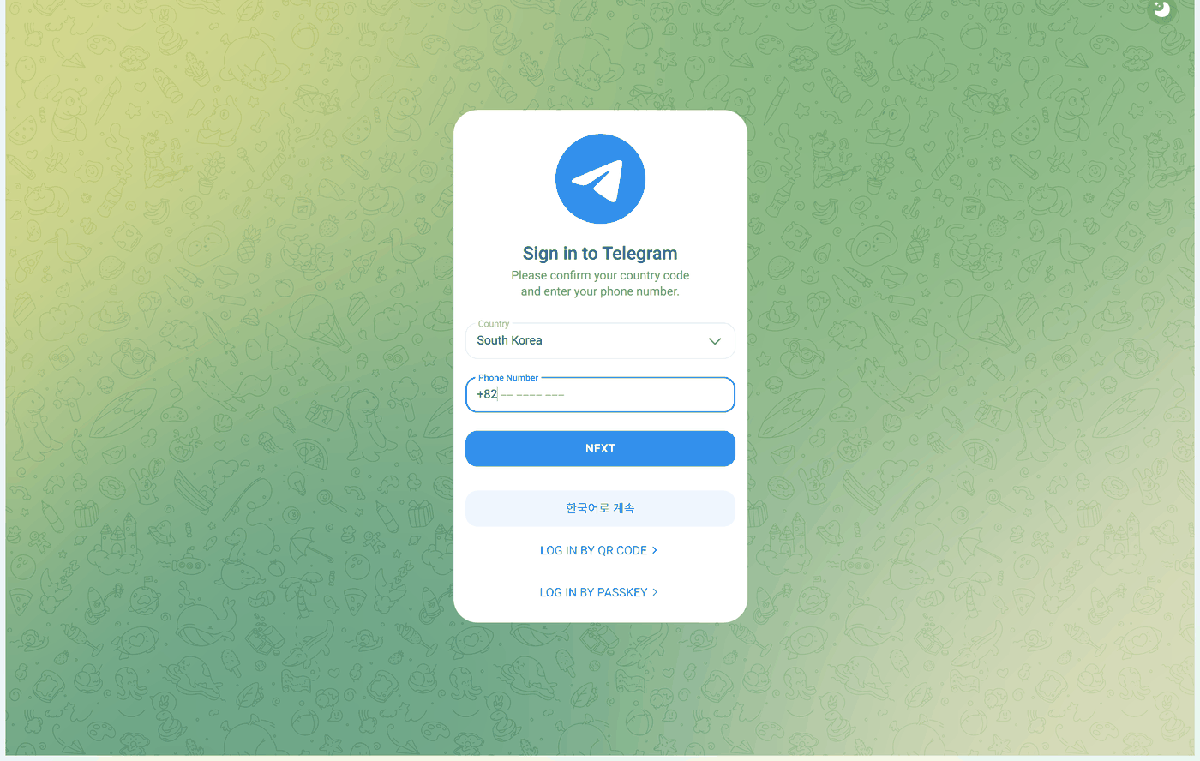
여기까지 하면 텔레그램 대화 목록 화면이 보입니다. 카카오톡과 쓰는 방식이 비슷합니다.
따라하기: 텔레그램 봇 만들기(BotFather)
- 텔레그램 검색창에 BotFather를 입력해 대화를 시작하세요. (텔레그램이 공식으로 만든,
새 봇을 발급해주는 봇입니다.) 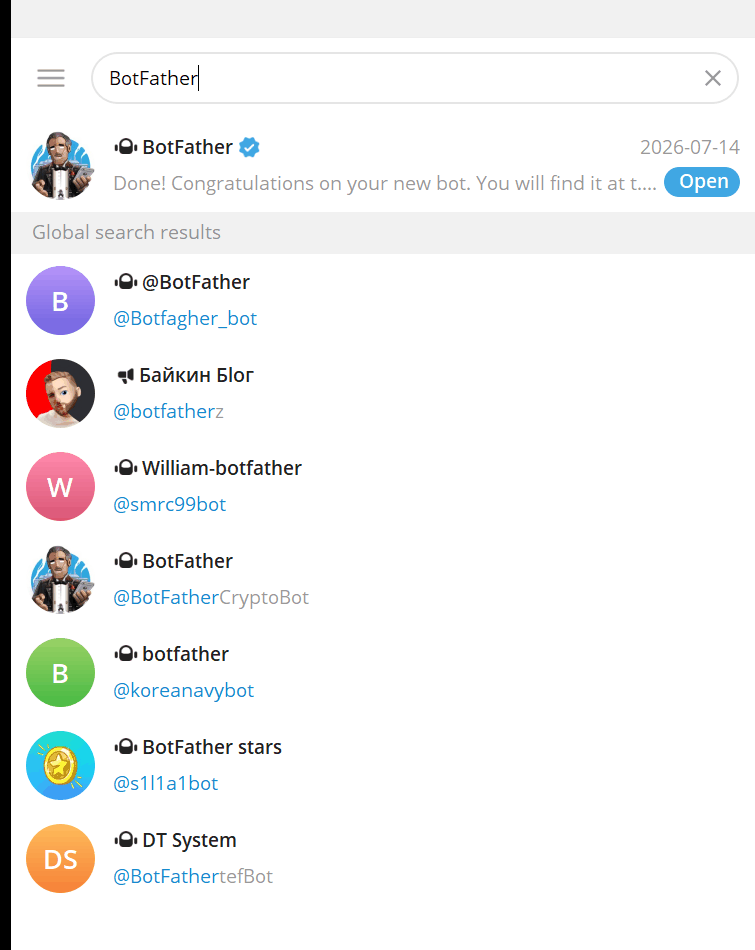
/newbot을 입력해 보내세요.- 봇 이름을 물어보면 원하는 이름을 입력하세요(예: "내회사 브리핑봇").
- 사용자명(핸들)을 물어보면, 반드시 bot으로 끝나는 이름을 입력하세요(예:
mycompany_briefing_bot). "이미 사용 중"이라는 답이 오면 이름 뒤에 숫자를 붙여 다시 시도하세요(예: mycompany_briefing_bot2). 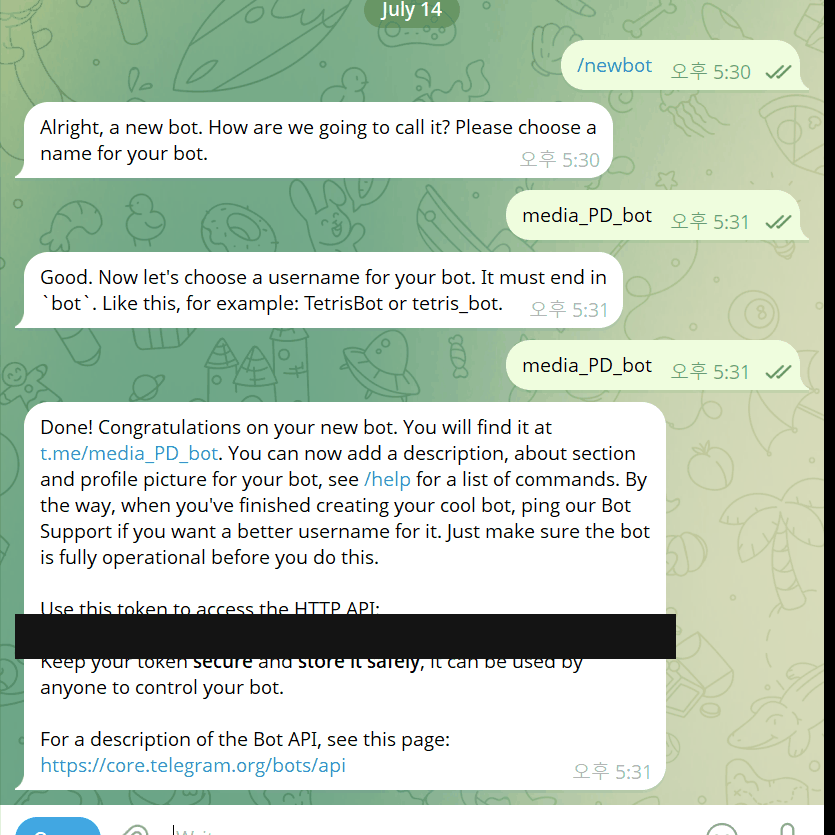
여기까지 하면 BotFather가 긴 문자열(예: 123456:ABC-...)을 보내줍니다. 이게 토큰(이 봇을 조종할 수 있는 비밀 열쇠)입니다.
⚠ 이것만 조심 — 토큰은 비밀번호와 같다
방금 받은 토큰은 계좌 비밀번호와 같은 취급을 하세요. 캡처 화면을 인터넷 어디에도 올리지 말고, 다른 사람이 볼 수 있는 단체방에는 붙여넣지 마세요(바로 아래에서처럼 나만 보는 클로드 대화창에 붙여넣는 것은 괜찮습니다). 토큰이 새어나가면 남이 내 봇을 대신 조종할 수 있습니다.
따라하기: 내 채팅방 번호(chat_id) 확인하기
- 방금 만든 내 봇에게 아무 말이나 한 번 보내세요(예: "안녕").
- 클로드에게 이렇게 요청하세요.
이 텔레그램 봇 토큰으로 내 chat_id를 확인해줘: (토큰 붙여넣기)여기까지 하면 클로드가 숫자로 된 chat_id(내 채팅방을 가리키는 고유 번호)를 찾아서 알려줍니다. 토큰과 chat_id, 이 두 가지를 메모장에 적어두세요. 봇이 아무 반응이 없으면 1번 단계(봇에게 말 걸기)를 빼먹지 않았는지 먼저 확인하세요.
따라하기: 헬스체크 봇 만들기
이제 클로드에게 "매일 아침 회사 상태를 확인해서 텔레그램으로 보내는 스크립트"를 만들어달라고 요청합니다. 코드 자체를 직접 짤 필요는 없고, 파이썬(이 스크립트를 만드는 데 쓰는 프로그래밍 언어)이 컴퓨터에 깔려 있는지도 미리 확인할 필요 없습니다 — 아래 요청에 설치까지 함께 부탁하면, 없을 경우 클로드가 알아서 설치부터 진행합니다.
파이썬으로 헬스체크 스크립트를 하나 만들어줘. 파이썬이 이 컴퓨터에 없다면 설치까지 같이
해줘. 이 컴퓨터에 예약된 작업들이 잘 끝났는지, 오늘 날짜와 시간을 확인해서 아래 텔레그램
봇으로 "좋은 아침입니다. 오늘의 회사 상태입니다"라는 메시지를 보내줘. 봇 토큰과 chat_id는
이거야: (붙여넣기)
클로드가 만든 코드는 이 책의 부록 A(복붙 프롬프트 전집)에서도 참고할 수 있습니다. 지금은 코드 내용을 몰라도 됩니다 — 클로드에게 "한번 지금 실행해서 테스트해줘"라고 시켜 텔레그램에 메시지가 오는지만 확인하세요. 예약 시각이 되기 전에 미리 한 번 실행해 보는 이유는, 알람이 울린 뒤에야 문제를 발견하면 다음 날까지 기다려야 하기 때문입니다 — 지금 확인하면 바로 고칠 수 있습니다.

여기까지 하면 내 텔레그램에 방금 만든 봇의 메시지가 도착합니다.
따라하기: 알람시계에 등록하기
작업 스케줄러는 메뉴가 여러 겹이라 처음 보면 헷갈립니다. 그래서 이번에도 클로드에게 그대로 맡깁니다.
- 클로드에게 이렇게 요청하세요.
   방금 만든 헬스체크 스크립트를 매일 오전 8시에 자동으로 실행되도록 윈도우 작업
스케줄러에 등록해줘.- 등록이 끝났다고 하면, 눈으로 직접 확인합니다. 시작 메뉴에서 작업 스케줄러를 검색해
열고, 방금 만들어진 작업이 목록에 있는지 확인하세요. 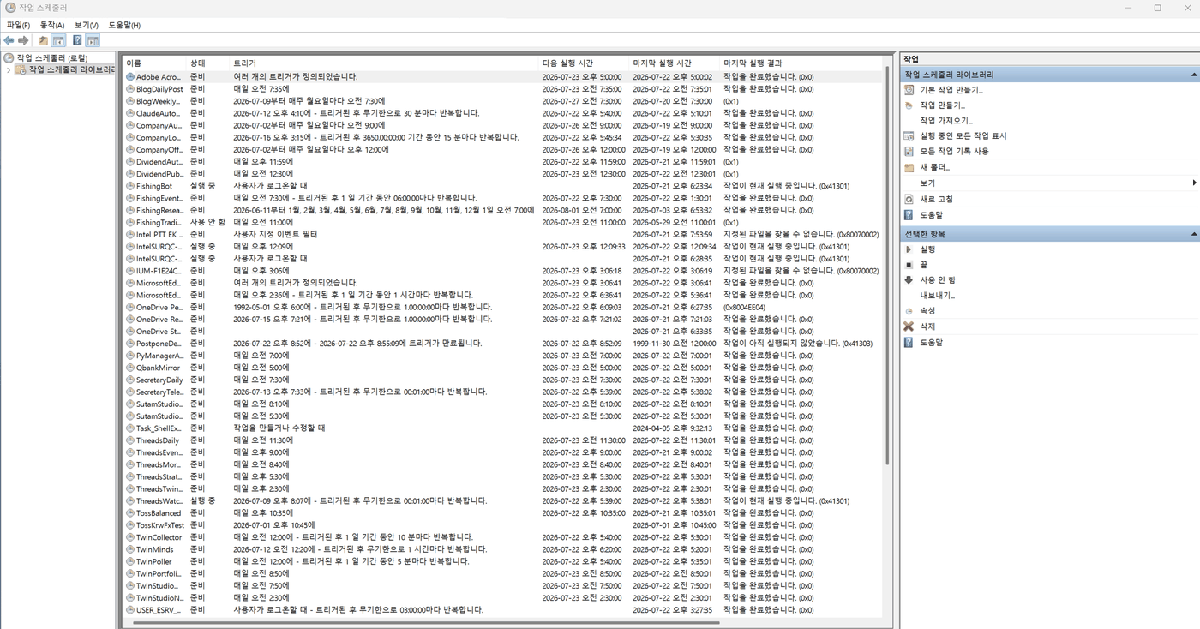
여기까지 하면 목록에 새 작업이 보이고, "다음 실행" 시각이 내일(또는 오늘) 오전 8시로 표시됩니다. 목록에 안 보이거나 시각이 이상하면 부록 B를 확인하세요.
콘솔 창 숨기기 한 줄
매일 아침 검은 창이 잠깐 번쩍였다 사라지는 게 거슬릴 수 있습니다. 클로드에게 한마디만 더 하면 해결됩니다.
이 작업이 실행될 때 검은 창이 화면에 안 보이게 숨겨줘.여기까지 하면 다음 날부터는 창이 아예 안 뜨고 조용히 텔레그램 메시지만 도착합니다.
이제 매일 아침, 당신이 눈을 뜨기 전에 이 회사의 첫 직원은 이미 출근해서 상태를 확인하고 보고까지 마친 뒤입니다. 사람이 한 일은 어제, 딱 한 번 만들어 둔 것뿐입니다.
왜 텔레그램인가
카카오톡 대신 텔레그램을 쓰는 이유는 간단합니다 — 텔레그램은 봇을 위한 창구(API, 프로그램이 메시지를 자동으로 보내고 받을 수 있게 열어 둔 통로)를 처음부터 공식으로 열어 뒀습니다. BotFather도 그 통로의 문지기입니다. 이 패턴은 앞으로도 계속 재사용됩니다 — 13장의 CEO 통합 보고, 10~11장의 매매 경보도 전부 오늘 만든 이 봇과 같은 방식으로 움직입니다.
한 가지 더 — 봇 이름과 대화방은 나중에 부서가 늘어나도 그대로 재사용할 수 있습니다. 굳이 부서마다 새 봇을 만들 필요 없이, 같은 봇에게 "이제부터 유튜브 채널 상태도 같이 보고해줘"라고 추가로 시키면 됩니다.
체크리스트
- 텔레그램을 설치하고 휴대폰 번호로 가입했다
- BotFather로 봇을 만들고 토큰을 받았다
- 내 chat_id를 확인했다
- 헬스체크 스크립트를 만들어 테스트 메시지를 받았다
- 작업 스케줄러에 매일 오전 8시 작업을 등록했다
- 콘솔 창이 안 보이게 숨겼다
- 토큰을 아무 데도 캡처·공유하지 않았다
소요시간: 텔레그램 준비 10분 + 봇 만들기 15분 + 스크립트·등록 20분 = 약 45분. 비용: 0원(텔레그램·작업 스케줄러 모두 무료).